Chrome 扩展
把网页图片直接带进 EasyEditor
安装 EasyEditor Hover Tools 后,你可以在任意网页图片上快速调用工具,把看到的图片直接送进 EasyEditor 继续编辑,不再需要手动下载和重新上传。
看到网页图片后,先用扩展快速接入。
把网页图片直接带进 EasyEditor
悬停在图片上,一步发送到 EasyEditor。
在网页图片上直接调起工具,快速把当前图片发送到 EasyEditor。
继续用提示词、多图融合和导出完成编辑。
插件实际效果
这里直接复用了插件商店的展示图,把悬停、快捷操作和打开编辑器的关键动作完整展示出来。

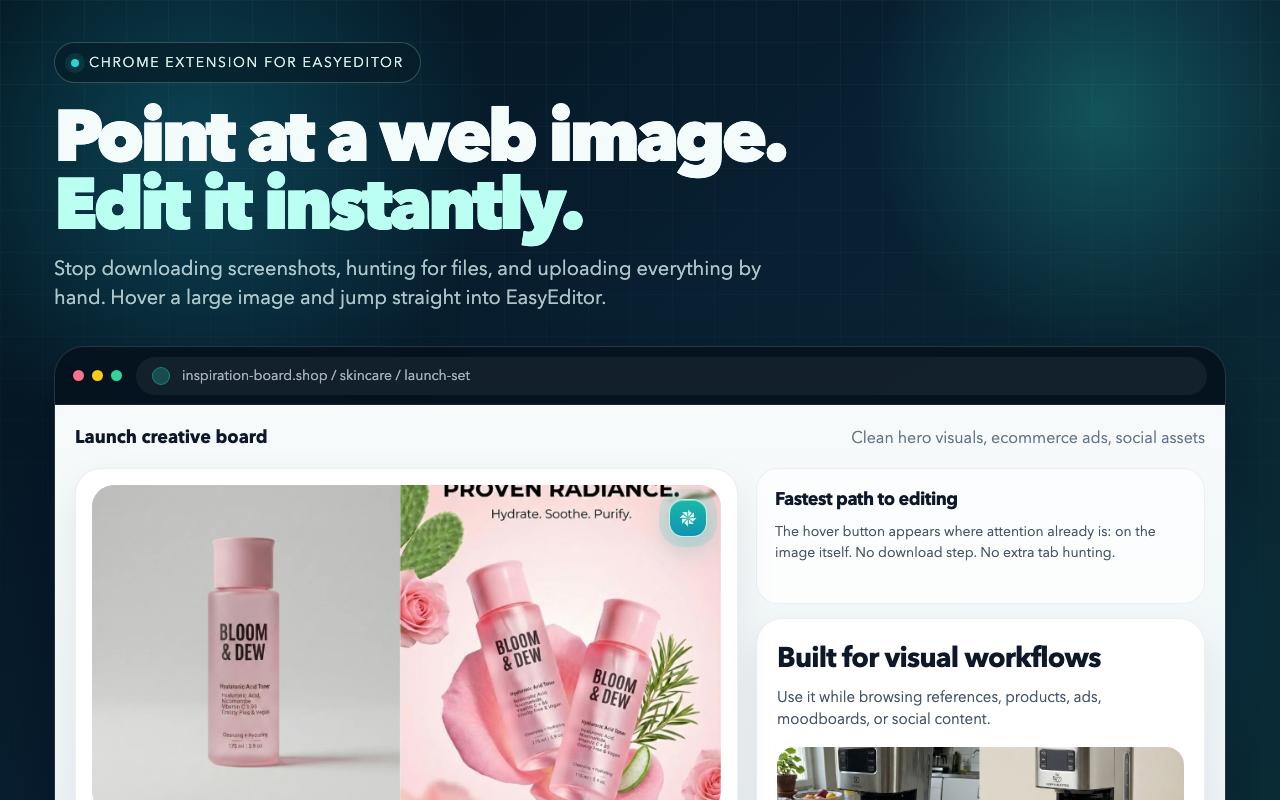
网页悬停入口
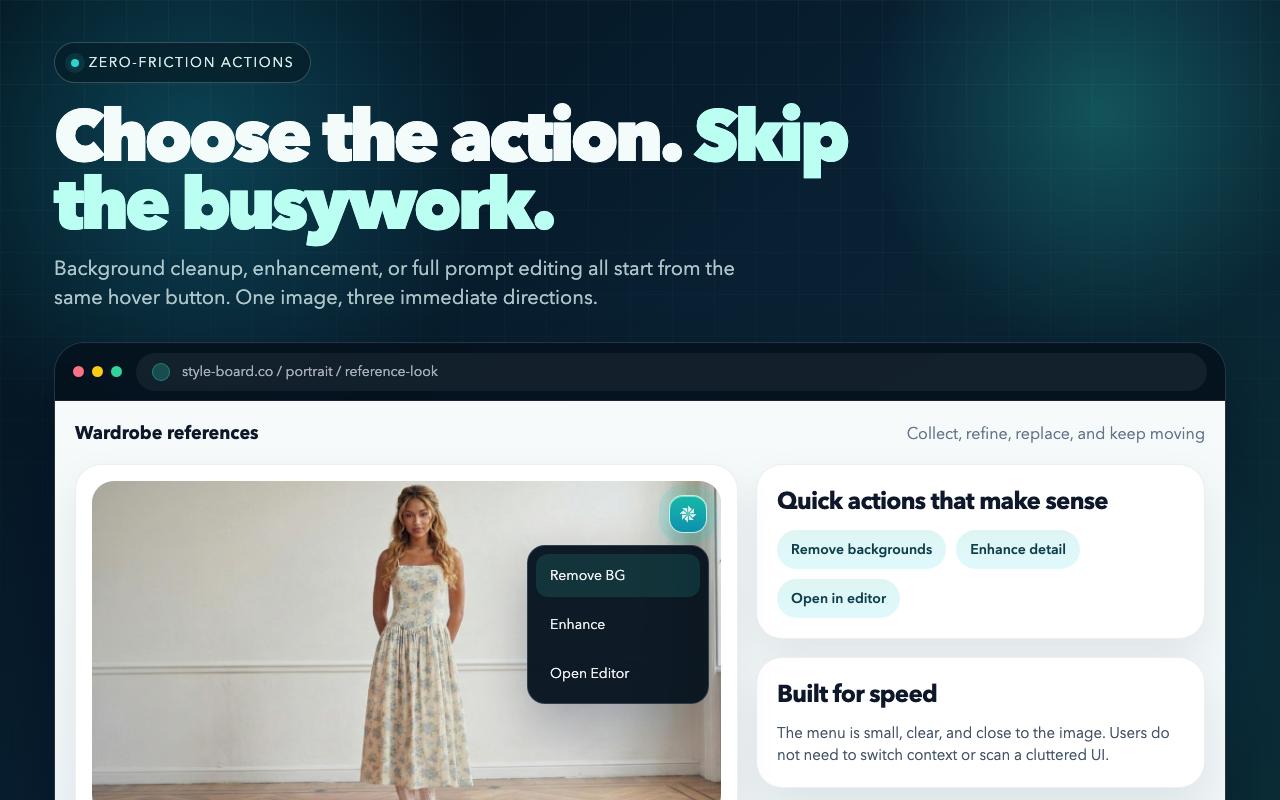
快捷操作菜单
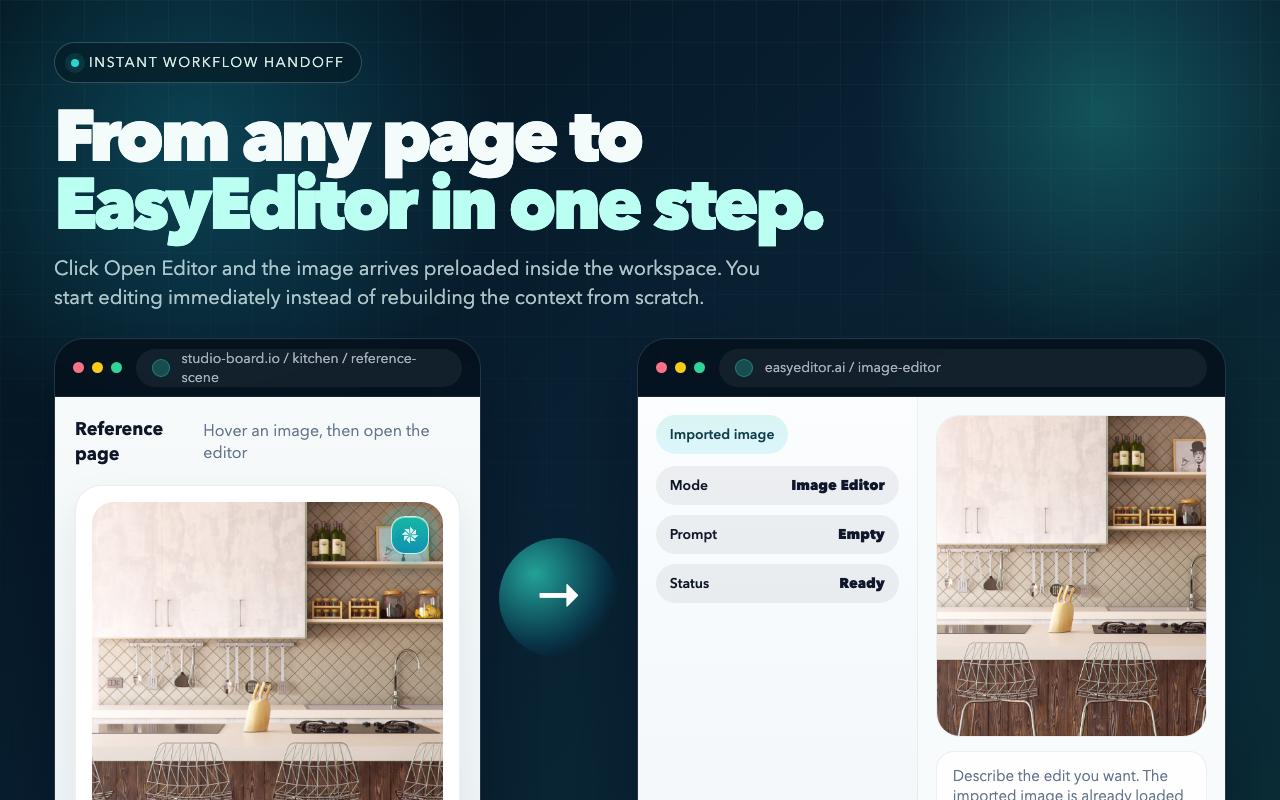
打开到编辑器
使用方式很直接
01
安装扩展
从 Chrome Web Store 安装 EasyEditor Hover Tools。
02
悬停或选择图片
在网页图片上直接调起工具,快速把当前图片发送到 EasyEditor。
03
继续编辑
替换背景、修改物体、融合多图或导出高清版本。
为什么值得安装
这个扩展不是单独的图像工具,而是网页图片进入 EasyEditor 的最快入口。看到灵感素材、商品图、人物图或参考图时,你可以立即带入编辑流程。
隐私与控制
扩展只在你主动 hover、click 或使用菜单时处理网页图片,不会替你收集无关浏览内容。
适合这些场景
电商素材采集
把竞品图、参考图或商品细节直接带进编辑器快速优化。
社媒灵感收集
看到合适的风格图时立刻带回 EasyEditor 做二次创作。
参考图融合
把网页参考图直接导入,用于多图融合和局部修改。
常见问题
1
这个插件是单独的图片编辑器吗?
不是。它的作用是把网页上的图片更快地带进 EasyEditor,后续编辑仍然在 EasyEditor 内完成。
2
需要登录才能使用插件吗?
安装后可以直接体验基础流程,但要继续使用高级编辑能力、积分和订阅功能,仍然建议登录 EasyEditor。
3
插件会读取我的全部浏览内容吗?
不会。它只在你主动悬停、点击或使用菜单时处理当前图片,目标是受控导图,不是采集浏览行为。
4
这个页面上的示意图应该怎么继续优化?
优先保留三段式流程:网页悬停、快捷操作、进入 EasyEditor。之后可以再补一张更贴近真实网页和真实编辑器 UI 的长图,作为 Hero 主视觉。